装机实录 手把手教你组装电脑,从理线开始轻松搞定
组装一台电脑,对于许多新手来说,最令人头疼的往往不是安装CPU或内存,而是机箱里那团错综复杂的线材。它们看似杂乱无章,实则各有其职。别担心,本文将化身你的装机助手,用最清晰的步骤和图示,带你从认识线材开始,一步步理清思路,最终打造出一台整洁、高效运行的爱机。即使是纯小白,也能轻松搞定!
第一步:认识核心线材,做到心中有数
在动手之前,我们先来认识几位“主角”:
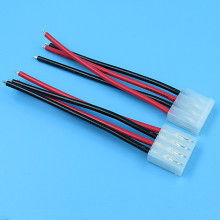
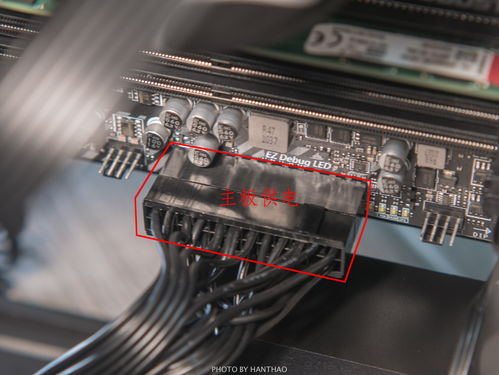
- 主板供电线(24针):最粗壮的一捆线,为主板提供核心电力。接口有防呆设计,对准卡扣插入即可。
- CPU供电线(4+4针或8针):位于主板左上角附近,专门为CPU供电。同样有防呆口。
- 显卡供电线(6+2针):为独立显卡提供额外电力。根据显卡功耗,可能需要连接1到3根这样的线。
- SATA供电线与数据线:为硬盘(SSD/HDD)和光驱供电和传输数据。SATA供电线来自电源,扁平的L形接口;数据线连接硬盘与主板。
- 机箱前面板线:这组细线最考验耐心,包括电源开关(POWER SW)、重启键(RESET SW)、电源指示灯(POWER LED+/-)和硬盘指示灯(HDD LED)。它们需要对照主板说明书,精确插在主板右下角特定的针脚上。
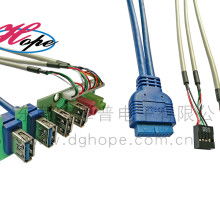
- USB与音频接口线:机箱前面板的USB和耳机孔也需要连线到主板上对应的针脚(通常标记为USB、AUDIO或HD AUDIO)。
第二步:规划与预走线,事半功倍
正式接线前,规划是关键:
- 先装核心硬件:将CPU、散热器、内存、主板(已装入机箱)、电源、显卡、硬盘等主要部件安装到位。
- 理线思路:想象线的路径。通常,电源线从背板(机箱另一侧)的孔洞穿出,再连接到正面主板对应的接口,这样正面会非常整洁。
- 分步连接:建议按“由内到外,由粗到细”的顺序:先接主板24针供电和CPU供电,再接显卡供电,然后处理SATA线,最后攻克前面板细线。
第三步:实战接线与整理技巧
- 连接供电线:将对应的供电线从背板预留的孔穿出,连接到主板、显卡和硬盘上。听到清脆的“咔哒”声表示到位。
- 攻克前面板线:这是难点。请拿出主板说明书,找到“前面板连接器(Front Panel Header)”章节,上面会有清晰的针脚定义图。将POWER SW等小接头,严格按照“正负极”和位置指示逐一插入。一个技巧:可以用手机拍下说明书图示,放大对照。
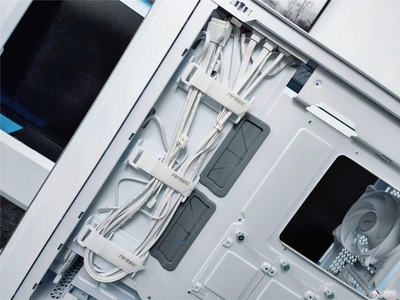
- 整理与捆绑:所有线连接完毕后,就到了“理线”的艺术环节。利用机箱自带的扎带或魔术贴,将同路径的线缆捆扎在一起。原则是:避免缠绕风扇,尽量贴边固定,为机箱内部留出流畅的风道。背板空间是理线的天堂,把多余的线材都藏在那里。
第四步:最终检查与点亮
接线全部完成后,不要急于盖侧板:
- 双重检查:确保所有供电接口都已插紧,特别是主板和显卡的。检查前面板线是否插对,否则可能导致开机无反应。
- 最小化启动测试:可以先只连接CPU、主板、一根内存和显卡(如果CPU无核显)进行首次通电测试。短接主板上的POWER SW针脚(或用螺丝刀轻触),看到风扇转动、主板Debug灯或听到“滴”一声,显示器出现BIOS画面,即大功告成!
- 确认无误后,再断开电源,连接所有硬盘、机箱风扇等设备,然后进行系统安装。
给纯小白的终极提示
- 胆大心细,防呆设计是好朋友:现代硬件接口大多有防呆设计,形状不对是插不进的,所以不要用蛮力。
- 说明书是你最好的老师:尤其是主板说明书,遇到不确定的地方就翻看它。
- 保持耐心:第一次装机花费2-4小时非常正常,享受这个过程。理好线的成就感,和成功点亮机器的那一刻,将是独一无二的快乐。
现在,深吸一口气,带上这份指南,开始你的装机之旅吧。从认识每一根线开始,你不仅能组装出一台电脑,更能收获一份宝贵的DIY技能与自信。祝你一次点亮,装机成功!
如若转载,请注明出处:http://www.ctrbkj.com/product/28.html
更新时间:2026-10-15 11:05:05