惠普126a驱动装不上?原来是线材闹脾气 - 淘江湖 电脑线材
大家好,我是淘江湖,今天来聊聊一个看似简单却常常让人摸不着头脑的问题:打印机驱动安装失败。特别是像惠普LaserJet 126a这样的经典机型,不少朋友都遇到过驱动死活装不上,系统总提示‘未检测到设备’的情况。折腾半天系统、重下驱动,最后发现,罪魁祸首可能就藏在最不起眼的地方——那根连接电脑的USB线。
一、 症状回顾:一场与‘空气’的对话
你的操作流程可能无比正确:官网下载对应型号驱动,双击安装,按照向导一步步来……然后,进度条卡住了,或者直接弹窗告诉你:‘无法找到设备’。你开始怀疑人生:打印机明明通电了,指示灯也亮着,为什么电脑就是不认?这种仿佛与‘空气’打印机对话的挫败感,相信很多人都经历过。
二、 深度排查:为什么线材会成为‘元凶’?
在反复重装驱动、重启设备甚至重装系统之前,请先冷静下来,检查一下这根小小的USB线。它出问题,主要有以下几个原因:
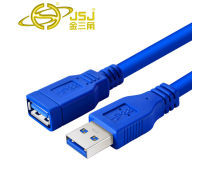
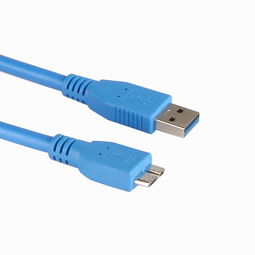
- ‘山寨’或劣质线材:市面上很多USB线价格低廉,但内部线芯材质差、工艺粗糙,可能仅能支持充电(即只有电源线通路),而数据传输所必需的D+、D-线路却是断路或者信号干扰严重。打印机驱动安装需要稳定的双向通信,数据线一旦‘失职’,通信即刻中断。
- 接口老化或接触不良:线材两端的USB接口,特别是经常插拔的打印机端,可能会出现金属弹片疲劳、氧化的情况。导致接触时好时坏,信号断续。
- 线材过长或不符合规范:USB2.0规范对线缆长度有要求(通常不超过5米)。使用过长的线材,或者非标准的长线,会导致信号严重衰减,设备无法被稳定识别。
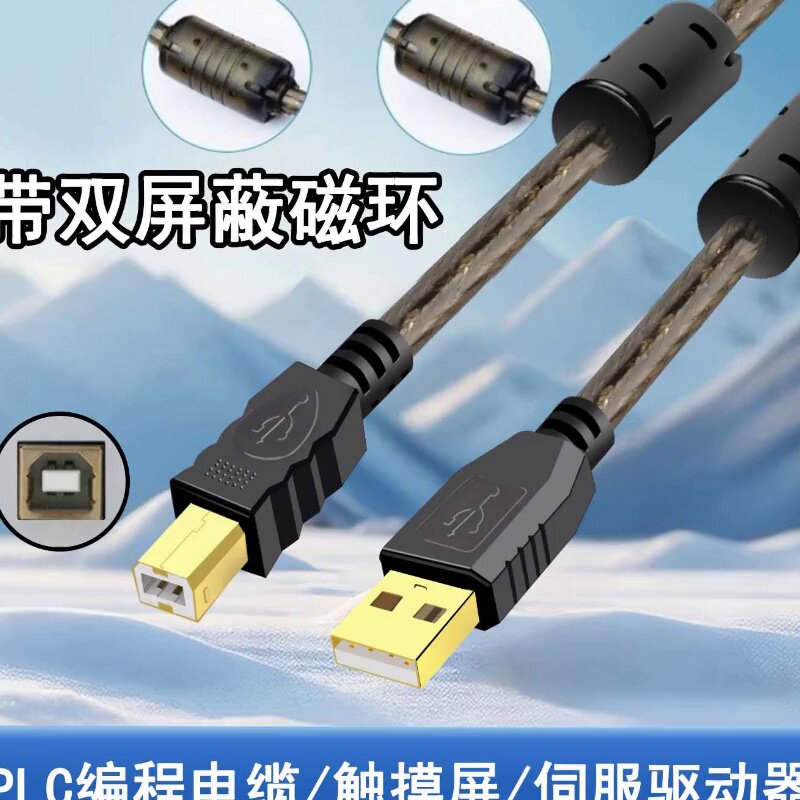
- 线材类型不匹配:虽然都是USB-A to USB-B方口线(打印机常用),但有些线是专门为特定设备(如移动硬盘)设计的,用在打印机上可能因阻抗等问题导致兼容性故障。
三、 实战解决:如何安抚‘闹脾气’的线材?
- 替换法,一招制敌:这是最直接、最有效的方法。找一根已知良好的、质量可靠的USB打印机连接线替换测试。最好是原装线,或者品牌配件线。很多问题在换线后立竿见影地解决。
- 插拔与清洁:尝试将线材的两端重新插拔几次,或者换到电脑上的另一个USB端口(建议使用机箱后部的主板原生USB口,供电更稳定)。检查接口是否有灰尘或氧化物,可用棉签蘸无水酒精轻轻清洁(断电操作)。
- 简化连接环境:拔掉USB集线器(HUB),将打印机直接连接到电脑的USB端口。避免因HUB供电不足或质量不佳导致的问题。
- 系统内检查:换线并连接后,可以进入电脑的‘设备管理器’,在‘通用串行总线控制器’下查看是否有未知设备或感叹号设备出现,有时换线后这里会刷新,为正确安装驱动提供机会。
四、 预防与选购:不给线材‘闹脾气’的机会
- 原装优先:打印机附带的原装线是最佳选择,兼容性和稳定性经过测试。
- 认清标识:购买时选择正规品牌,线身应有清晰的厂家标识和认证标志(如USB-IF认证)。
- 手感与做工:优质线材手感扎实,外皮柔韧,接口处做工精细,插拔手感顺滑且有适当阻尼感。
- 长度适宜:根据使用距离,选择合适长度的线材,避免过长。
淘江湖
数码设备的故障排查,有时就像破案,需要从最基础的物理连接开始。一根小小的USB线,承载着电源和数据传输的双重使命,它的‘健康’直接决定了设备能否被正确识别。下次再遇到惠普126a或者其他打印机驱动安装失败时,别忘了先问问这根‘沉默的桥梁’:朋友,你今天是不是闹脾气了?换个方式沟通,或许问题就迎刃而解了。
希望这个分享能帮大家少走弯路,我们下期再见!
如若转载,请注明出处:http://www.ctrbkj.com/product/27.html
更新时间:2026-10-15 09:43:47